
Hiddify 配置文件怎么导入、更新和排查
简答:Hiddify 配置文件要先区分类型:订阅链接用于批量节点和自动更新,单节点链接用于单个连接,本地文件用于保存配置,App 设置 JSON 用于运行参数迁移;
定义:Hiddify 配置文件是客户端读取连接或运行参数的数据,但订阅链接、单节点链接、本地配置文件和 App 设置 JSON 的用途并不相同。
先看速查表:你手里的 Hiddify 配置是什么
如果你搜索“Hiddify 配置文件”,先不要急着改文件后缀。链接不是文件,App 设置也不是节点订阅。Hiddify 官方使用文档将 Profile、Subscription link 和 Config 分开说明:Profile 是应用保存的一条连接入口,订阅链接可以返回多个服务器并继续更新,Config 通常是单个服务器的连接配置。Hiddify 官方使用文档还说明,当前 v4.1.1 的页面与旧版本截图可能不同,但基本添加流程相同。
| 类型 | 常见形式 | 导入入口 | 是否自动更新 | 适用场景 |
|---|---|---|---|---|
| 订阅链接 | https://... | 剪贴板、手动 URL、二维码 | 可以,取决于链接服务端 | 多个节点、日常使用 |
| 单节点链接 | vless://、vmess://、trojan://、ss:// | 剪贴板或快速导入链接 | 通常不会随订阅自动更新 | 测试单个连接 |
| 本地配置文件 | JSON、YAML 或其他客户端配置内容 | 取决于客户端或 HiddifyCli | 需要手动替换或重新获取 | 备份、服务器、无桌面环境 |
| App 设置 JSON | 应用导出的 JSON | HiddifyCli 的 -d 参数 | 不是节点订阅 | 迁移运行设置 |
最快判断:手里是完整的 https:// 地址,优先按订阅导入;是 vless:// 等协议链接,按单节点导入;是本地 JSON 或其他文件,先确认它是节点配置还是 App 运行设置,不能混用。
Hiddify 配置文件最短导入步骤
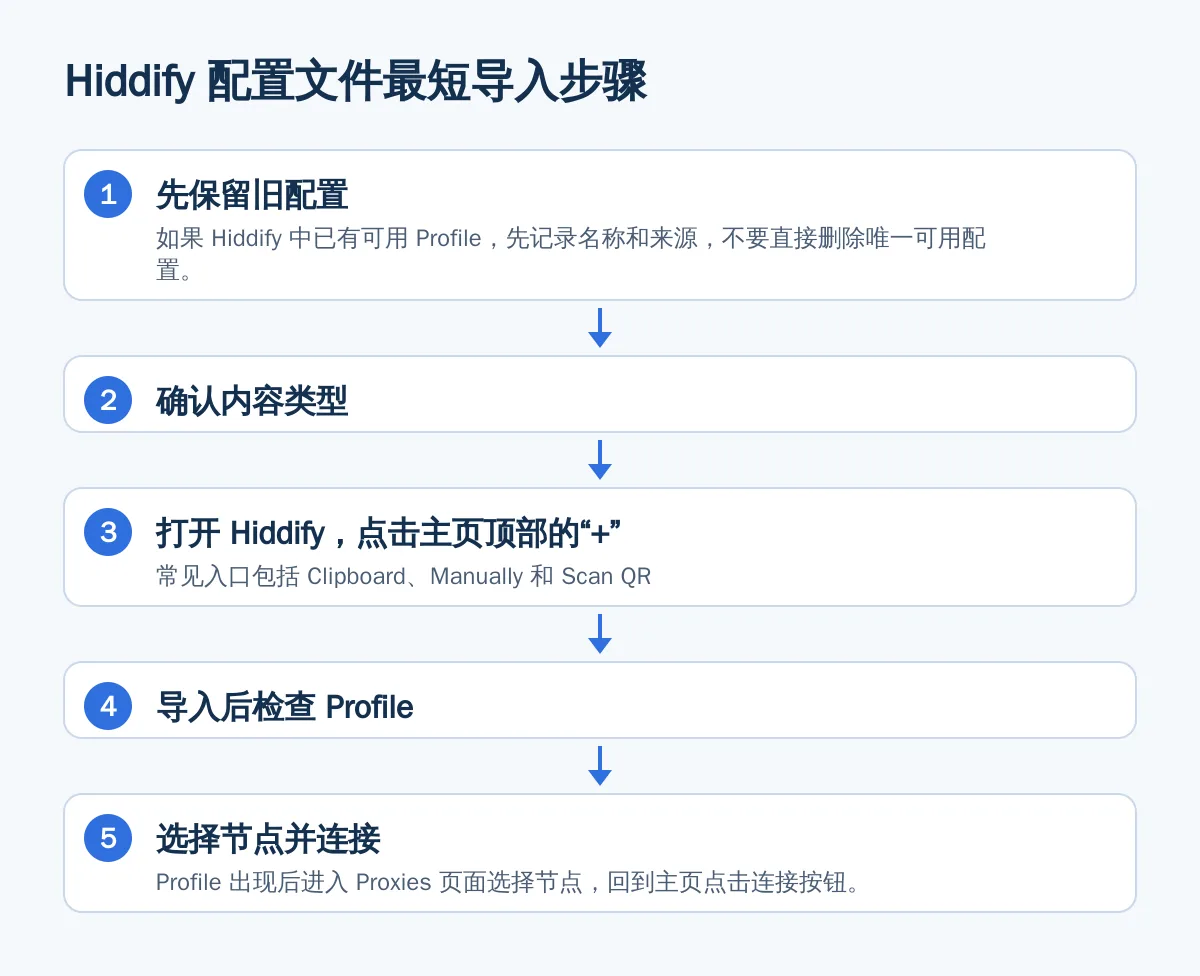
- 先保留旧配置。如果 Hiddify 中已有可用 Profile,先记录名称和来源,不要直接删除唯一可用配置。
- 确认内容类型。订阅链接应是完整的
https://地址;官方文档明确说明,Hiddify App 不再接受普通http://订阅链接。单节点则通常以vless://、vmess://、trojan://或ss://开头。官方导入说明 - 打开 Hiddify,点击主页顶部的“+”。常见入口包括 Clipboard、Manually 和 Scan QR:已复制链接用 Clipboard,手动填写名称和 URL 用 Manually,屏幕上有二维码时使用 Scan QR。
- 导入后检查 Profile。如果提示 Invalid URL 或 Failed to add profile,先重新复制完整内容,删除标题、空格和多余换行,再尝试手动输入。
- 选择节点并连接。Profile 出现后进入 Proxies 页面选择节点,回到主页点击连接按钮。Android 和 iOS 首次连接需要允许系统创建 VPN 配置。
- 连接失败先更新再换节点。官方使用页建议在 Connecting 或报错时先换 Proxies 中的其他服务器,或点击 Profile 的更新按钮重新获取服务器列表。
Hiddify 官方安装文档当前标注的最新稳定版本为 v4.1.1,并列出 Android、iOS、Windows、macOS 和 Linux 的安装方式;不同系统的按钮位置可能略有差异,但“添加 Profile—选择节点—连接”的主流程一致。官方安装与支持平台说明
不同平台怎么导入:手机、电脑与命令行
| 平台 | 优先操作 | 需要特别确认 |
|---|---|---|
| Android | 主页“+”后使用剪贴板、手动 URL 或二维码 | 首次连接允许 VPN;后台断开时检查电池优化设置 |
| iOS | 主页“+”后导入订阅或单节点 | 首次连接允许添加 VPN 配置 |
| Windows | 导入后先使用 System proxy 验证 | 部分桌面软件可能不读取系统代理;VPN 模式需要管理员权限 |
| macOS | 先用 System proxy,再按需切换 VPN | VPN 模式可能需要管理员权限;官方给出了使用 sudo 启动的方式 |
| Linux | 桌面端导入 Profile,或使用 AppImage | VPN 模式可能需要 root 权限;命令行环境可使用 HiddifyCli |
电脑端的三种模式不要混为一谈:Proxy只提供本地代理,应用需要自行配置;System proxy依赖浏览器或应用遵循操作系统代理,官方文档说明它是电脑端默认模式;VPN用于让更广泛的设备流量经过 Hiddify,官方文档说明电脑端切换 VPN 可能需要管理员或 root 权限。模式与权限说明
如果电脑端出现 Missing privilege,先完全退出 Hiddify,再按系统权限重新启动:Windows 使用“以管理员身份运行”;macOS 和 Linux 按官方文档使用管理员或 root 权限启动。不要把“显示 Connected”直接当成所有软件都已接管,目标应用是否遵循系统代理仍需单独验证。
订阅、单节点和 App 设置 JSON 的更新与备份
订阅链接如何更新
订阅链接是应用重新获取节点列表的入口。打开 Profile 卡片上的更新按钮,等待列表重新加载;更新后检查节点数量和名称,再进行连接。订阅更新失败时,不要立即删除旧 Profile,先保留旧配置作为回滚入口。
单节点链接什么时候使用
单节点适合验证某一个连接参数,或者临时导入一个服务器。官方 URL Scheme 文档列出了 vless://、vmess://、ss:// 和 trojan:// 等形式,也支持通过 hiddify://import/ 快速导入订阅或单节点。单节点不是订阅,服务端参数发生变化后通常需要重新获取链接。Hiddify URL Scheme 文档
App 设置 JSON 与节点配置的区别
App 设置 JSON 保存的是客户端运行参数,不等于节点订阅,也不一定包含可直接连接的服务器。HiddifyCli 官方文档使用 -c 加载配置文件或订阅链接,使用 -d 加载 Hiddify App 设置文件或设置 URL。迁移时应分别备份订阅入口和 App 设置,不能把设置 JSON 当成订阅地址粘贴到普通导入框。HiddifyCli 官方说明
订阅链接、单节点链接和设置文件可能包含令牌、UUID、密码或私钥等敏感信息。不要把完整内容公开到论坛、截图或代码仓库;如果已经泄露,应联系配置提供方重新生成或撤销相关凭据。
HiddifyCli 运行本地配置或订阅链接
HiddifyCli 面向无桌面环境,例如服务器或自动化环境。官方给出的基本命令是:
HiddifyCli run -c <配置文件或订阅链接>
运行本地配置文件:
HiddifyCli run -c ./config.conf
运行订阅链接:
HiddifyCli run -c <https 订阅链接>
如果还要加载 Hiddify App 导出的设置:
HiddifyCli run -c <配置文件或订阅链接> -d <HiddifyApp 设置 JSON 或 URL>
执行前检查二进制文件架构、文件路径和读取权限。-c 的对象是要运行的配置或订阅,-d 的对象是 App 设置,两者用途不同。官方 HiddifyCli 页面还说明,App 设置可从应用中导出为 JSON;但如果当前 App v4 页面已经没有旧版 Config Options 入口,应以当前客户端界面为准,不要机械照抄旧截图。HiddifyCli 参数与导出说明
导入失败、更新失败和连接后无网络:按阶段排查
| 现象 | 先判断阶段 | 排查顺序 |
|---|---|---|
| Invalid URL | 链接格式或复制内容 | 重新复制完整链接;订阅确认是 HTTPS;单节点确认协议头完整 |
| Failed to add profile | 添加阶段 | 去掉标题、空格和换行;改用手动 URL;再尝试二维码 |
| Profile 已添加但没有节点 | 订阅响应阶段 | 手动更新;确认设备能访问订阅地址;核对订阅是否仍有效 |
| 一直 Connecting | 节点连接阶段 | 先换同一 Profile 的其他节点,再更新 Profile;仍失败时检查系统时间、网络和权限 |
| Connected 但某个软件无网络 | 代理模式或应用兼容阶段 | 确认 System proxy 或 VPN 模式;检查目标应用是否遵循系统代理 |
| VPN 模式权限不足 | 系统权限阶段 | 完全退出客户端,按系统使用管理员或 root 权限重新启动 |
- 先看影响范围:只有一个节点失败,优先检查该节点;所有节点都失败,优先检查订阅、客户端网络和权限。
- 再看失败阶段:添加失败属于链接解析;更新失败属于订阅获取;Connected 但无网络属于代理、VPN、DNS、路由或应用兼容问题。
- 每次只改一个变量:先换节点,再更新订阅,再切换模式,最后才检查 DNS、TUN 或 MTU,避免多个改动同时发生。
- 保留回滚入口:恢复旧 Profile,或关闭刚启用的 VPN 模式;确认恢复后再继续下一步。
官方使用页明确写出,Hiddify App v4 已不再保留旧版的 Config Options、Enable TUN、Routing Assets、MultiPlexer 和部分 Experimental 开关。看到旧教程中的菜单时,应先按当前页面的 Routing、DNS、Inbound 或 VPN 设置寻找对应功能,不要直接把旧字段写入新版本。Hiddify App v4 页面变化说明
常见问题
Hiddify 配置文件和订阅链接有什么区别?
订阅链接是获取一组节点并支持后续更新的入口,本地配置文件是已经保存下来的数据。App 设置 JSON 主要用于迁移运行参数,不应直接当成节点订阅导入。
Hiddify 能导入 Clash、sing-box 和 V2Ray 订阅吗?
官方安装文档列出 Hiddify 对 sing-box、V2Ray、Clash 和 Clash Meta 订阅的支持,也列出了多种协议。具体是否成功仍取决于链接内容、服务端响应和当前版本,导入前应保留原有 Profile。官方支持格式说明
Hiddify 配置文件导入后为什么没有节点?
先手动更新 Profile,再确认订阅地址可访问。如果只有一个节点失败,换节点验证;如果整个 Profile 都为空,应核对订阅是否失效或响应为空,并联系配置提供方。
Hiddify 显示 Connected,但软件仍然不能联网怎么办?
先确认电脑处于 System proxy 还是 VPN 模式,再检查目标软件是否遵循系统代理。部分软件可能忽略系统代理,因此 Connected 只说明客户端状态,不等于每个应用的流量都已验证。
Hiddify 配置链接可以公开分享吗?
不建议。订阅链接和单节点链接可能包含令牌、UUID、密码或私钥等凭据。公开前应脱敏;已经泄露时,应尽快撤销或重新生成相关配置。
参考资料
Hiddify:How to use the Hiddify app
Hiddify:How to install the Hiddify app
Hiddify:How to use HiddifyCli
Hiddify:URL Scheme in HiddifyApp
常见问题
Hiddify 配置文件和订阅链接有什么区别?
订阅链接用于获取并更新一组节点,本地配置文件是已保存的数据,App 设置 JSON 则用于迁移运行参数,三者不能直接混用。
Hiddify 能导入 Clash、sing-box 和 V2Ray 订阅吗?
Hiddify 官方安装文档列出对 sing-box、V2Ray、Clash 和 Clash Meta 订阅的支持,但最终结果仍取决于链接内容、服务端响应和客户端版本。
Hiddify 配置文件导入后没有节点怎么办?
先手动更新 Profile,再区分单个节点失败还是整个订阅为空;若全部为空,检查订阅地址是否有效以及设备是否能访问该地址。
Hiddify 显示 Connected 但软件无法联网怎么办?
先确认 System proxy 或 VPN 模式,再检查目标软件是否遵循系统代理;不要只根据 Connected 状态判断所有应用流量都已生效。
Hiddify 配置链接可以公开分享吗?
不建议。链接可能包含令牌、UUID、密码或私钥等凭据,已经泄露时应联系配置提供方重新生成或撤销。
相关阅读
参考资料
- How to use the Hiddify app(hiddify.com)
- How to install the Hiddify app(hiddify.com)
- How to use HiddifyCli(hiddify.com)
- URL Scheme in HiddifyApp(hiddify.com)