
路由器后台怎么进?地址速查、手机电脑登录与打不开排查
简答:路由器后台登录先看机身铭牌,再查设备的默认网关;连接目标路由器后,用浏览器访问该地址,最后核对管理员密码。手机看“路由器/网关”字段,电脑运行 ipconfig。
定义:路由器后台是设备提供的本地管理页面,可用于修改 Wi-Fi、宽带、DHCP、DNS、端口映射和其他网络配置。
先试这一步:看铭牌,再用默认网关登录
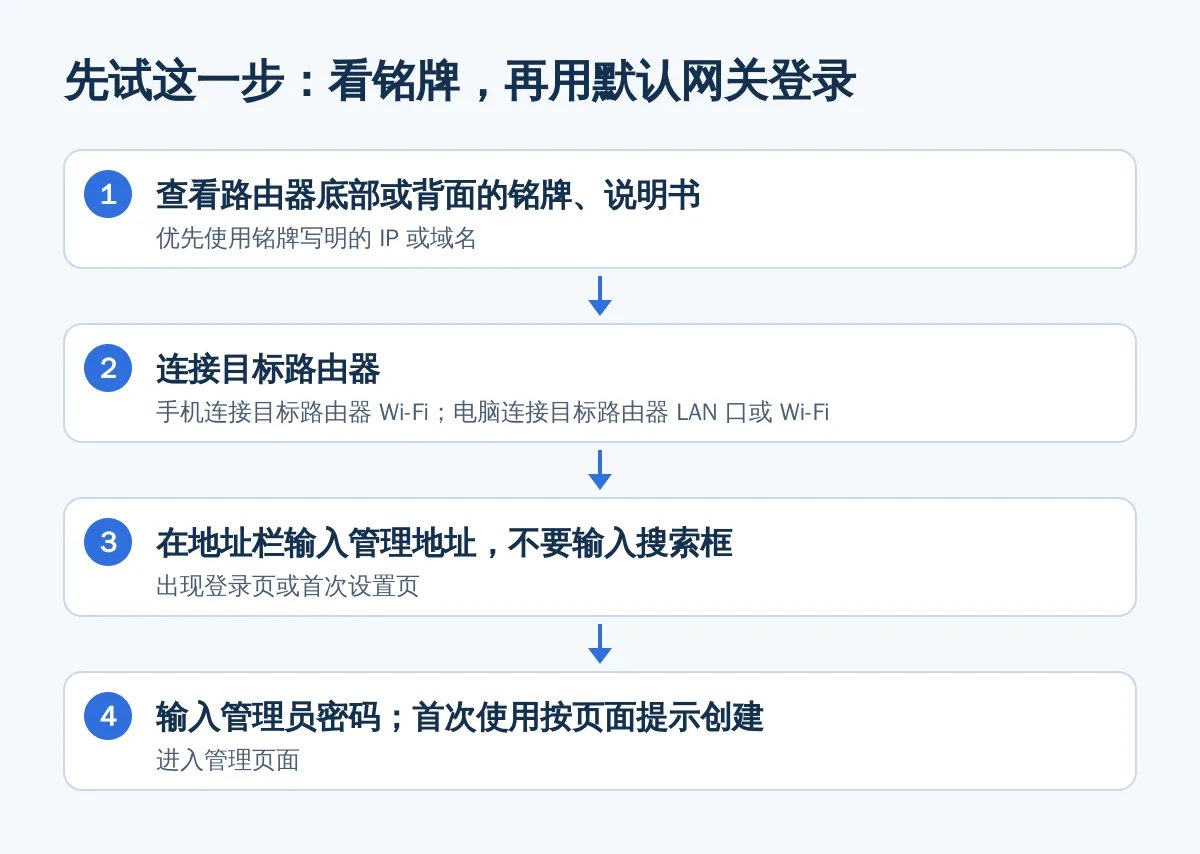
如果你只是想进入路由器后台,优先按“看铭牌—连接目标路由器—浏览器访问—核对密码”这条路径操作。不要先猜地址,也不要把 Wi-Fi 密码直接当成管理员密码。
| 核对项目 | 怎么做 | 判断结果 |
|---|---|---|
| 管理地址 | 查看路由器底部或背面的铭牌、说明书 | 优先使用铭牌写明的 IP 或域名 |
| 连接对象 | 手机连接目标路由器 Wi-Fi;电脑连接目标路由器 LAN 口或 Wi-Fi | 设备必须处于同一局域网 |
| 浏览器访问 | 在地址栏输入管理地址,不要输入搜索框 | 出现登录页或首次设置页 |
| 登录凭据 | 输入管理员密码;首次使用按页面提示创建 | 进入管理页面 |
部分设备会使用管理域名,例如 TP-Link 资料中的 tplogin.cn;磊科官方资料列出的示例包括 leike.cc 和 192.168.0.1。这些地址不是所有路由器通用,最终应以机身铭牌、说明书或当前默认网关为准。参考:TP-Link 登录路由器管理界面说明、磊科登录路由器管理后台说明。
手机怎么进入路由器后台
Android 手机
- 打开“设置”,进入“网络和互联网”“连接”或“WLAN/Wi-Fi”。不同品牌和系统版本的菜单名称可能不同。
- 点击当前已连接的 Wi-Fi 名称,进入网络详情或高级信息。
- 查找“网关”“路由器”或“默认网关”字段,记下其中的局域网地址。
- 打开手机浏览器,把该地址输入浏览器地址栏,例如
192.168.0.1,再输入管理员密码。
如果详情页只显示本机 IP 而没有网关字段,可查看路由器铭牌,或暂时使用电脑执行 ipconfig 查询。Android 官方说明也提示,设置菜单可能因设备而异;路由器具体重置和配置方式应以设备手册为准。参考:Google Android 网络连接排查。
iPhone
- 打开“设置”,点“无线局域网”或“Wi-Fi”。
- 确认已经连接到目标 Wi-Fi,点击该网络右侧的“信息”按钮。
- 在网络详情中找到“路由器”字段,记下显示的 IP 地址。
- 打开 Safari,在地址栏输入该 IP 地址,进入登录页后填写管理员密码。
如果“路由器”字段为空,先确认 iPhone 没有连接访客 Wi-Fi、热点或其他路由器,并重新连接目标网络。Apple 建议通过路由器厂商提供的配置网页或 App 修改路由器设置;不同型号的登录页面和功能可能不同。参考:Apple 路由器和接入点设置说明。
电脑怎么查地址并登录
Windows
- 连接目标路由器的 Wi-Fi,或用网线连接路由器 LAN 口。
- 按
Win+R,输入cmd并回车。 - 执行以下命令:
ipconfig- 找到当前使用的 Wi-Fi 或以太网适配器,查看“默认网关”一行。
- 把默认网关地址输入浏览器地址栏,例如
http://192.168.1.1,不要输入到搜索框。
Microsoft 的排查步骤同样使用 ipconfig 查找 Default gateway,并建议用 ping 验证电脑是否能到达路由器:
ping 192.168.1.1如果返回来自网关的回复,说明电脑到该地址的局域网通信基本正常;如果提示超时,先检查连接的 Wi-Fi、网线、网卡和地址是否属于同一网络。参考:Microsoft Windows Wi-Fi 连接排查。
macOS
- 打开“系统设置”,进入“网络”。
- 选择当前使用的 Wi-Fi 或以太网连接。
- 打开“详细信息”或 TCP/IP 设置,查看“路由器”地址。
- 将该地址输入浏览器,再填写管理员密码。
macOS 的具体菜单名称会随系统版本变化;如果看不到“路由器”字段,优先查看路由器铭牌或使用同一网络中的 Windows 设备查询默认网关。
路由器后台打不开:按症状排查
| 现象 | 优先检查 | 下一步 |
|---|---|---|
| 提示无法访问网站 | 设备是否连接了目标路由器;地址是否输入正确 | 重新查看铭牌或默认网关,并关闭移动数据、VPN 和其他网络连接后重试 |
| 跳转到搜索页面 | 地址是否输入到了搜索框 | 在浏览器最上方地址栏直接输入完整 IP 或管理域名 |
| 进入了光猫或另一台路由器 | 当前默认网关对应的设备 | 用网线或 Wi-Fi 隔离其他网络设备,再逐台确认 LAN 地址 |
| 登录密码错误 | 管理员密码与 Wi-Fi 密码是否混淆 | 查看型号说明;不要连续猜测,避免触发临时锁定 |
| 页面空白、按钮无反应或循环登录 | 浏览器兼容性、缓存和连接路径 | 更换浏览器,使用无痕窗口,确认没有经过访客网络或代理 |
| 桥接、中继或 Mesh 后找不到后台 | 设备可能不再使用原来的管理地址 | 查看当前网络详情中的网关,或按厂商说明查找从设备管理地址 |
如果家中有多台路由器,建议先断开或暂时关闭其他设备,只保留待管理的路由器。随后分别记录每台设备的 LAN 地址,避免两台设备使用相同的 LAN IP;如果两台设备都启用 DHCP,也可能导致部分终端拿到错误网关。Apple 的路由器建议中也明确提到,网络中通常只应有一台 DHCP 服务器,否则地址冲突可能造成设备无法联网或访问网络资源。参考:Apple 路由器推荐设置。
忘记管理员密码,什么时候可以恢复出厂
恢复出厂应放在最后一步。先确认是否能通过其他已登录设备、厂商 App、说明书或管理页面找回设置;如果路由器处于桥接、中继或 Mesh 状态,也要先确认你操作的是目标设备。
按住 Reset 恢复出厂前,必须准备好重新配置所需信息。具体操作时间和指示灯状态以型号说明为准,不能把某个型号的按键时长套用到所有设备。
- 可能清除宽带拨号账号、密码或上网方式。
- 可能清除 Wi-Fi 名称、Wi-Fi 密码和无线安全设置。
- 可能清除 DHCP、DNS、自定义 LAN 地址和静态租约。
- 可能清除端口映射、远程管理、家长控制、访客网络和分流规则。
- 可能导致所有已连接设备暂时断网,需要重新连接新 Wi-Fi。
恢复后应按照具体型号说明重新设置宽带、Wi-Fi 和管理密码,并先确认一台电脑或手机能够进入后台,再逐项恢复其他配置。磊科资料将恢复出厂列为无法登录时的后续处理,并说明需要重新设置路由器;这不代表所有品牌的操作步骤相同。参考:磊科忘记密码与恢复出厂说明。
登录成功后先做一份配置记录
进入后台后,不要立即修改多个选项。建议先记录当前的管理地址、LAN 网段、DHCP 地址池、DNS、宽带连接方式、Wi-Fi 名称和端口映射。每次只改一个项目,保存后测试手机和电脑是否能重新获取地址。
- 只改 Wi-Fi:记录新名称和密码,准备让所有终端重新连接。
- 只改 DNS:先记录原值,修改后分别测试域名解析和网页访问。
- 只改 LAN 地址:保存后需要使用新的地址进入后台。
- 修改 DHCP 或分流:先确认网络中没有另一台设备同时提供相同服务。
如果修改后无法访问后台,优先把电脑或手机恢复为自动获取 IP,重新连接新的 Wi-Fi,再使用新的默认网关访问;不要一开始就恢复出厂。
常见问题
路由器后台地址一般是什么?
不能只靠猜测。常见示例包括 192.168.0.1、192.168.1.1 或厂商管理域名,但不同型号可能不同,应优先查看机身铭牌、说明书或当前设备的默认网关。
Wi-Fi 密码可以直接登录路由器后台吗?
不一定。Wi-Fi 密码用于加入无线网络,管理员密码用于进入管理页面;部分型号可能允许使用 Wi-Fi 密码登录,但必须以该型号页面提示或说明书为准。
手机已经连上 Wi-Fi,为什么还是打不开路由器后台?
先确认连接的是目标路由器而不是访客网络、热点或另一台设备,再查看手机网络详情中的“路由器/网关”地址。关闭移动数据、VPN 后,用浏览器地址栏直接访问该地址。
路由器后台密码忘了怎么办?
先查找厂商 App、说明书或已保存的管理信息;如果没有其他恢复路径,再按具体型号说明恢复出厂。恢复出厂可能清除宽带拨号、Wi-Fi、DHCP、DNS 和端口映射等配置。
家里有两个路由器,进入的总是另一台怎么办?
暂时断开另一台路由器,只保留待管理设备,然后查看当前默认网关。恢复网络后,为每台设备记录不同的 LAN 地址,并检查不要同时启用冲突的 DHCP 服务。
相关阅读
参考资料
- TP-Link:如何登录路由器管理界面(后台页面)?(media.tp-link.com.cn)
- 磊科:如何登录路由器管理后台?(netcoretec.com)
- Microsoft:修复 Windows 中的 Wi-Fi 连接问题
- Apple:Wi-Fi 路由器和接入点的推荐设置
- Google Android:解决 Android 设备的互联网连接问题