
路由器地址怎么查:确认管理页与默认网关
简答:路由器地址先看设备铭牌;没有标注时连接目标 Wi-Fi,查看默认网关,再用浏览器地址栏访问,最后核对管理员密码。
定义:路由器地址通常指用于打开局域网管理页面的管理地址或当前默认网关,不等于公网 IP、Wi-Fi 名称或管理员密码。
先用四步找到路由器地址
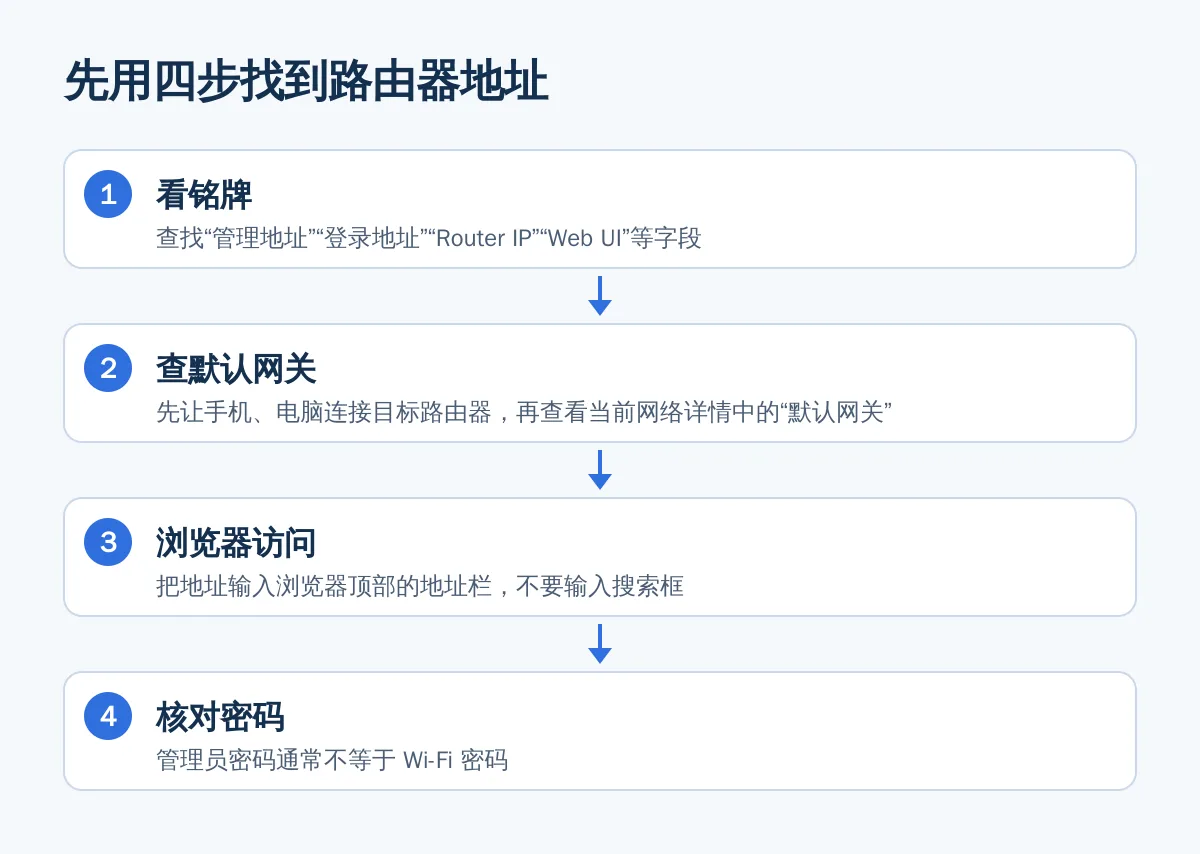
更新于 2026 年 11 月 8 日。如果你只是想修改 Wi-Fi 名称、密码、DNS 或 DHCP,先按下面四步操作,通常不需要恢复出厂。
- 看铭牌:翻到路由器底部、背面或随设备附带的信息卡,查找“管理地址”“登录地址”“Router IP”“Web UI”等字段,同时确认默认 Wi-Fi 名称和密码。
- 查默认网关:如果铭牌没有地址,或地址曾被修改,先让手机、电脑连接目标路由器,再查看当前网络详情中的“默认网关”“路由器”或“Gateway”。
- 浏览器访问:把地址输入浏览器顶部的地址栏,不要输入搜索框。常见形式包括
192.168.0.1、192.168.1.1或设备铭牌上的域名。 - 核对密码:管理员密码通常不等于 Wi-Fi 密码。首次登录、旧型号和运营商定制设备的规则可能不同,应优先查看铭牌、说明书或对应型号资料。
路由器管理页通常是设备内置的局域网页面,访问它不一定要求互联网正常,但终端必须连接到目标路由器。厂商登录说明也明确区分了“连接路由器”和“连接互联网”这两个条件。
路由器地址、默认网关和公网 IP 有什么区别?
| 名称 | 含义 | 常见用途 | 能否用于打开管理页 |
|---|---|---|---|
| 管理地址 | 路由器局域网管理页面使用的 IP 或域名 | 修改 Wi-Fi、DNS、DHCP、端口映射等 | 通常可以 |
| 默认网关 | 当前终端访问其他网络时使用的下一跳地址 | 确认当前连接实际经过哪台路由器 | 通常可以,但应以设备设置为准 |
| 公网 IP | 运营商或上游网络分配给出口的地址 | 识别外网出口和 NAT 环境 | 通常不能直接代替局域网管理地址 |
| Wi-Fi 名称 | 无线网络的 SSID | 让手机或电脑选择并加入网络 | 不能 |
| 管理员密码 | 进入管理页面时使用的认证凭据 | 登录后台 | 不是地址,不能输入到地址栏 |
默认网关和管理地址经常是同一个局域网 IP,但双路由、光猫与主路由并存、Mesh 或旁路由环境中可能存在多个管理地址。终端显示的默认网关,通常只代表它当前直接使用的那一层设备。
Windows、macOS、iPhone 和 Android 怎么查看路由器地址?
Windows
- 连接目标 Wi-Fi 或网线。
- 打开命令提示符,执行
ipconfig。 - 在当前 Wi-Fi 或以太网适配器下找到
Default Gateway。 - 把该地址输入浏览器地址栏。
如果没有显示网关,先检查是否连错 Wi-Fi、使用了移动热点,或手动设置了静态 IP。需要测试局域网连通性时,可执行 ping 网关地址,例如 ping 192.168.1.1,但应替换成实际网关。Windows 的网络排查可参考 Microsoft 支持说明。
macOS
- 打开“系统设置”,进入“Wi-Fi”。
- 点击当前已连接网络旁的“详情”。
- 打开“TCP/IP”标签,查看“路由器”字段。
macOS Monterey 及更早版本通常从“系统偏好设置—网络—Wi-Fi—高级—TCP/IP”查看“路由器”字段。
iPhone
- 打开“设置”,进入“Wi-Fi”。
- 确认已连接目标 Wi-Fi,点击网络名称右侧的信息按钮。
- 在 Wi-Fi 详情页找到“路由器”字段,这就是当前网络提供的网关地址。
Apple 的路径也是“设置—Wi-Fi—信息按钮—当前网络详情”;若没有看到“路由器”字段,先确认手机实际连接了 Wi-Fi,而不是只使用移动数据。Apple iPhone Wi-Fi 设置说明
Android
- 打开“设置”,进入“网络和互联网”或“连接”,再进入“互联网/Wi-Fi”。
- 点击当前已连接的 Wi-Fi 网络或右侧详情按钮。
- 展开“高级”“网络详情”或类似选项。
- 查找“网关”“Gateway”或“路由器”字段。
Android 不同厂商的菜单名称可能变化,但查看思路一致:进入当前 Wi-Fi 的详情页,而不是查看移动网络信息。Google 官方连接路径从“设置—网络和互联网—互联网”开始,具体字段名称需以手机系统为准。Google Android Wi-Fi 说明
常见路由器地址怎么判断?
| 当前线索 | 判断 | 建议 |
|---|---|---|
| 铭牌写有管理地址 | 这是针对具体设备的优先线索 | 连接该设备后直接访问铭牌地址 |
网关是 192.168.0.1 | 当前终端由该地址提供默认路由 | 先访问,再核对登录方式 |
网关是 192.168.1.1 | 常见于家庭路由器或光猫路由一体设备 | 确认它对应的是主路由还是上游设备 |
网关是 10.0.0.1 或其他地址 | 局域网地址段可能被修改,或设备类型不同 | 以当前终端显示的网关为准,不要连续猜地址 |
| 设备提供品牌域名 | 域名可能只适用于特定型号或网络状态 | 打不开时改用当前网关 IP,并核对型号资料 |
以 TP-Link 官方资料为例,普通路由器常见默认 IP 包括 192.168.0.1 和 192.168.1.1,部分 Mesh 产品使用其他地址;这些信息不能直接套用到其他品牌或运营商设备。TP-Link 地址查找说明还建议在地址被修改后,直接从终端网络设置查看当前地址。
192.168.1.1 或 192.168.0.1 打不开怎么办?
- 确认连接对象:关闭移动数据或临时热点,确认手机、电脑连接的是目标路由器 Wi-Fi;电脑可以优先用网线接主路由 LAN 口。
- 重新查看网关:不要只猜常见地址,按上面的 Windows、macOS、iPhone 或 Android 步骤重新确认当前网关。
- 检查输入位置:把完整地址输入浏览器地址栏,不要输入搜索框;如果设备说明提供 HTTP 或 HTTPS 地址,按说明尝试。
- 暂停干扰路径:临时关闭 VPN、代理、TUN、浏览器代理扩展和安全软件的网页拦截,再重新访问。
- 分离双路由:如果家里同时有光猫、主路由、旁路由或 Mesh 节点,分别确认它们的管理地址;默认网关通常只指向当前承担路由功能的那一层。
- 测试局域网链路:Windows 可执行
ping 网关地址。收到 Reply 但页面打不开,优先检查浏览器、协议或管理服务;完全不通则检查 Wi-Fi、网线、地址分配和防火墙。
成功判据应分开判断:一是终端能看到有效网关;二是网关能回应局域网测试;三是浏览器能显示管理页面;四是输入正确管理员凭据后能够登录。不要把“能上网”直接等同于“能进入管理页面”。
回滚方法:如果只是关闭 VPN、代理或安全软件进行测试,测试后恢复原开关状态;如果修改了电脑静态 IP,完成访问后改回“自动获取 IP”和“自动获取 DNS”。
针对管理页面无法访问,厂商排障资料也建议先确认物理或无线连接、再核对地址和浏览器输入方式,最后处理浏览器、防火墙等因素。可参考 管理页面登录排查说明。
忘记管理员密码,什么时候可以恢复出厂?
恢复出厂应当是最后一步。先查看路由器底部标签、随设备附带的说明书和对应型号的厂商支持页面。默认用户名和密码存在型号差异,不能把旧型号凭据直接套用到新设备。
如果确认没有可用的密码恢复方式,再按照具体型号说明操作 Reset。恢复出厂可能清除宽带拨号信息、Wi-Fi 名称与密码、DHCP、DNS、端口映射、静态租约、IPv6、分流规则以及其他自定义配置,设备还可能回到未配置状态。具体按键时长、指示灯表现和恢复流程必须以型号说明为准。
执行前建议拍摄或导出当前配置,并准备好宽带账号、密码、运营商 VLAN 或特殊拨号参数;办公网络先联系管理员。重置后的成功判据不是“指示灯亮了”,而是能够重新打开管理页面、终端获得地址、局域网互通,并按需恢复互联网连接。
适用范围与证据边界
本文适用于家庭和小型办公网络中,通过 Wi-Fi 或网线查找路由器管理地址的场景,覆盖 Windows、macOS、iPhone 和 Android 的常见路径。不同品牌、运营商定制固件、Mesh 节点、旁路由和企业网络的菜单名称及默认地址可能不同。
本文没有列出未经对应官方资料核实的品牌入口、默认用户名、密码或固定地址。具体设备应以铭牌、用户手册和厂商支持页面为准。
常见问题
路由器地址是不是 192.168.1.1?
不一定。192.168.1.1 是常见局域网地址,但正确答案应优先看设备铭牌,或在当前连接设备中查看默认网关。双路由和 Mesh 环境可能存在多个管理地址。
输入路由器地址需要联网吗?
通常不需要互联网正常,但必须连接目标路由器的 Wi-Fi 或 LAN。若终端连接的是移动热点、访客网络或另一台路由器,可能无法访问目标管理页。
iPhone 怎么查看路由器地址?
打开“设置—Wi-Fi”,点击当前已连接网络右侧的信息按钮,在 Wi-Fi 详情页查看“路由器”字段。不要只看 Wi-Fi 名称,也不要把公网 IP 当成管理地址。
Android 找不到网关怎么办?
进入当前 Wi-Fi 的网络详情,展开“高级”或类似选项,查找“网关”字段。不同厂商菜单名称可能不同;仍找不到时,可用同一网络上的 Windows 或 macOS 设备查看默认网关。
路由器页面打不开,应该先重置吗?
不应该。先确认铭牌、当前网关和连接状态,再暂停 VPN 或代理测试;只有确认忘记密码且没有可用恢复方式时,才按具体型号说明恢复出厂。
常见问题
路由器地址是不是 192.168.1.1?
不一定。应优先查看设备铭牌,或在当前连接设备中查看默认网关;双路由和 Mesh 环境可能存在多个管理地址。
输入路由器地址需要联网吗?
通常不需要互联网正常,但必须连接目标路由器的 Wi-Fi 或 LAN。移动热点、访客网络或另一台路由器可能导致无法访问。
iPhone 怎么查看路由器地址?
打开“设置—Wi-Fi”,点击已连接网络右侧的信息按钮,在 Wi-Fi 详情页查看“路由器”字段。
Android 找不到网关怎么办?
进入当前 Wi-Fi 的网络详情,展开“高级”或类似选项,查找“网关”字段;菜单名称因厂商而异。
路由器页面打不开,应该先重置吗?
不应该。先确认铭牌、当前网关、连接状态,并暂停 VPN 或代理测试;恢复出厂可能清除拨号、Wi-Fi、DHCP、DNS 和端口映射等配置。
相关阅读
- 如果你要部署 OpenWrt 旁路由,可继续查看旁路由最小接入方案
- 进入后台后想排查 DNS,可查看 OpenWrt DNS 边界与泄漏排查
- 修改 DNS 后,可继续检查实际解析路径是否符合预期
- 地址能打开但网络仍高延迟,可继续排查 MTU 与路径问题
参考资料
- TP-Link Router LAN IP Address | How to Find It(tp-link.com)
- TP-Link Router Login | Access Your Web Management Page(tp-link.com)
- Why can't I log in to the web management utility of the TP-Link device?(tp-link.com)
- Fix Wi-Fi connection issues in Windows
- Manage Wi-Fi settings on iPhone
- Connect to Wi-Fi networks on your Android device