
路由器管理地址怎么找?手机电脑登录后台完整指南
简答:路由器管理地址是进入后台设置页面的局域网网址,常见为192.168.1.1、192.168.0.1或厂商域名。先连接目标路由器,再看底部铭牌;不确定时查看设备的默认网关。
定义:路由器管理地址,是路由器在局域网中提供 Web 管理页面的 IP 地址或域名,用于设置 Wi-Fi、宽带、DNS、DHCP 和联网设备等功能。
先试这一步:连接路由器后查看底部铭牌
更新于 2026 年 11 月 2 日。路由器管理地址不是 Wi-Fi 名称,也不等同于 Wi-Fi 密码或管理员密码。最可靠的查找方式,是让手机或电脑连接到目标路由器的 Wi-Fi,或者用网线连接路由器的 LAN 口,然后查看机身底部、背面或包装标签上的“管理地址”“登录地址”或“Web 地址”。
不同型号的管理地址可能不同,即使是同一品牌也不能只凭经验判断。厂商支持文档通常要求以底部标签为准;例如 TP-LINK 官方资料列出的地址包括 tplogin.cn 和 192.168.1.1,但仍要求以设备底部标签显示的地址为准。TP-LINK 管理地址说明
- 看到域名:例如
tplogin.cn,直接在浏览器地址栏输入。 - 看到 IP 地址:例如
192.168.1.1,输入完整地址后访问。 - 看到多个地址:优先使用铭牌标注为管理地址或登录地址的项目。
- 没有标签或标签模糊:通过下文的默认网关方法查找,不要连续猜测多个地址。
注意,地址必须输入浏览器的地址栏,不要输入搜索框。输错位置时,浏览器可能会把它当作关键词搜索,导致看起来像“管理地址打不开”。华为无法登录 Web 管理界面的排查说明
常见路由器管理地址速查表
| 设备或场景 | 常见管理地址 | 使用限制 |
|---|---|---|
| 普通家庭路由器 | 192.168.0.1、192.168.1.1 | 仅作为常见示例,最终以机身铭牌或默认网关为准 |
| 华为部分路由器 | 192.168.3.1 | 不同型号、组网方式和运营商定制版本可能不同 |
| 移动定制路由器 | 192.168.10.1 | 仅适用于部分运营商定制版本,需核对铭牌 |
| 电信定制路由器 | 192.168.2.1 | 仅适用于部分运营商定制版本,需核对铭牌 |
| 联通定制路由器 | 192.168.101.1 | 仅适用于部分运营商定制版本,需核对铭牌 |
| 部分 TP-LINK 路由器 | tplogin.cn 或 192.168.1.1 | 按具体型号和底部标签选择 |
华为官方资料明确列出部分普通路由器的 192.168.3.1,以及移动、电信、联通定制版本的其他默认地址;这些地址不是所有路由器的通用答案。华为运营商定制版管理地址说明 华为路由器登录故障排查说明
手机或电脑如何登录路由器后台
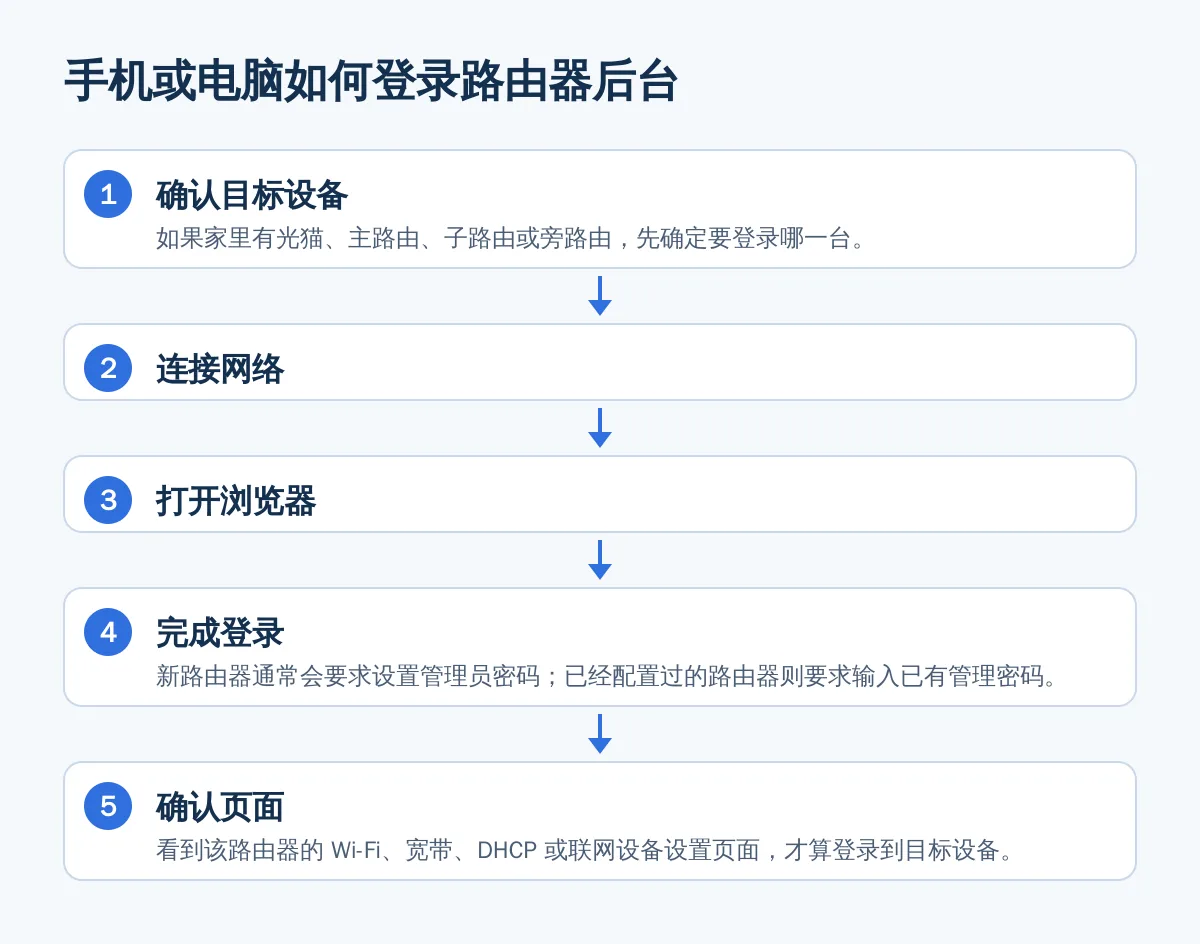
- 确认目标设备:如果家里有光猫、主路由、子路由或旁路由,先确定要登录哪一台。
- 连接网络:手机连接目标路由器的 Wi-Fi;电脑可以连接目标路由器的 LAN 口。不要在移动数据、访客 Wi-Fi 或另一台路由器的 Wi-Fi 下直接判断。
- 打开浏览器:使用常见浏览器,在地址栏输入铭牌上的管理地址,例如
http://192.168.1.1或http://tplogin.cn。 - 完成登录:新路由器通常会要求设置管理员密码;已经配置过的路由器则要求输入已有管理密码。
- 确认页面:看到该路由器的 Wi-Fi、宽带、DHCP 或联网设备设置页面,才算登录到目标设备。
部分老型号可能使用用户名和密码均为 admin,但新型号往往要求首次自行设置管理员密码,不能把老型号规则套用到所有设备。TP-LINK 手机和电脑登录步骤
进入后台后,常见用途包括修改 Wi-Fi 名称和密码、设置宽带连接、查看联网设备、调整 DHCP 或检查局域网地址。修改设置前建议先记录当前配置;涉及恢复出厂设置时,应先确认是否需要重新填写宽带账号、Wi-Fi 设置和其他网络参数。
不知道地址时,如何查看默认网关
当机身铭牌缺失、管理地址被修改,或网络中存在多台路由器时,可以查看当前设备的默认网关。默认网关通常是当前局域网中负责转发流量的设备,但在旁路由、桥接或多级路由场景下,它未必就是你想管理的那台设备,因此查到后还要结合设备拓扑判断。
- Windows:连接目标 Wi-Fi 或网线,打开命令提示符,执行
ipconfig,在当前网络适配器下查找“默认网关”。微软官方也建议使用该地址测试与路由器的连接,例如执行ping 默认网关地址。Microsoft Windows 网络连接排查 - macOS:按住 Option 键点按菜单栏 Wi-Fi 图标,在当前 Wi-Fi 详情中查看“路由器地址”。Apple 官方说明该菜单可以显示 IP 地址和路由器地址。Apple Mac Wi-Fi 状态菜单
- Android:进入“设置”中的 Wi-Fi 或 WLAN,点按当前已连接的网络,查看网络详情里的“网关”“路由器”或类似字段。不同厂商系统名称可能不同,以当前系统显示为准。
- iPhone:进入“设置”→“无线局域网”,点按当前网络右侧的信息按钮查看网络详情。若页面显示路由器或网关字段,可将其作为当前网络的访问线索;不同 iOS 版本显示项目可能不同。Apple iPhone 无线局域网设置
如果默认网关是光猫或主路由,而你实际想进入子路由,继续查找子路由的局域网地址,或先登录主路由的终端管理页面查看已连接设备。
管理地址打不开:按现象分流排查
| 现象 | 先检查 | 下一步 |
|---|---|---|
| 浏览器显示搜索结果 | 地址是否输入到地址栏 | 清空搜索框内容,重新输入完整 IP 或域名 |
| 页面完全打不开 | 是否连接了目标路由器 | 关闭移动数据,重新连接目标 Wi-Fi,或改用网线连接 |
| 打开的是另一台路由器 | 当前默认网关和网络拓扑 | 确认主路由、子路由、中继或旁路由的连接关系 |
| 页面空白或显示不完整 | 浏览器缓存和兼容性 | 更换浏览器、清理缓存,或使用电脑有线访问 |
| 反复提示密码错误 | 管理员密码与 Wi-Fi 密码是否混淆 | 查看铭牌或说明;确认是否曾单独修改管理密码 |
| 登录副路由失败 | 副路由是否被改为其他局域网地址 | 从主路由终端列表查找副路由 IP,避免盲目恢复出厂 |
华为官方建议,页面加载不出来时先确认连接的是当前路由器的 Wi-Fi、关闭手机流量、检查管理地址并更换浏览器;中继、桥接或组网后,副路由的地址和访问路径可能发生变化。华为 Web 管理界面故障排查
如果 Windows 执行 ping 默认网关 没有回复,先不要把问题归结为密码错误。应先检查 Wi-Fi 是否连接正确、设备是否获取到正常的局域网地址,以及路由器是否在线。微软将默认网关 ping 测试作为判断设备与路由器连接关系的基础步骤。Microsoft 默认网关测试说明
主路由、子路由、中继和桥接的地址区别
主路由或单路由:通常直接使用机身铭牌上的管理地址。手机或电脑连接它的 Wi-Fi 后,在浏览器地址栏访问即可。
子路由:如果子路由与主路由处于同一局域网,子路由可能获得新的局域网地址。此时可以登录主路由的终端列表查找,或者连接子路由的 Wi-Fi 后查看默认网关。
无线中继或桥接:设备的管理路径可能与普通路由模式不同。华为官方建议,在中继或桥接后连接副路由的 Wi-Fi,再访问副路由管理地址;智联组网场景还可以从主路由的终端管理页面跳转到副路由。华为组网后访问副路由说明
光猫加路由器:光猫和路由器各自可能有独立管理地址。你看到的默认网关只说明当前设备的下一跳,不一定代表网络中所有设备的后台地址。需要根据网线连接关系和设备标签逐台确认。
忘记管理密码怎么办?恢复出厂前先确认这些事
管理地址正确但密码错误,先区分三种情况:新设备首次登录、设备已经设置过管理员密码、老型号要求输入默认用户名和密码。部分设备允许使用 Wi-Fi 密码作为管理密码,但这取决于具体型号和初始配置,不能默认认为两者始终相同。
- 查看机身底部是否标注默认管理密码。
- 回忆首次配置时设置的管理员密码,注意它可能与 Wi-Fi 密码不同。
- 尝试使用厂商支持页面给出的密码恢复或重置方式。
- 只有确认无法找回且接受重新配置时,才考虑恢复出厂设置。
恢复出厂通常会清除当前的宽带连接方式、Wi-Fi 名称和密码、DHCP 设置、端口映射、DNS、分流或其他自定义配置。操作前先拍照记录线路和页面参数;如果设备由运营商或办公网络提供,优先联系网络管理员,不要直接长按复位键。
完成登录后,建议先导出或记录现有配置,再逐项修改。一次只改一个关键参数,修改后立即测试 Wi-Fi、默认网关和互联网访问,便于在出现问题时回滚。
常见问题
路由器管理地址和 Wi-Fi 密码是一回事吗?
不是。管理地址是进入路由器后台的 IP 地址或域名,Wi-Fi 密码用于连接无线网络,管理员密码用于登录后台。部分型号可以在首次配置时将两者设为相同,但不能默认认为始终相同。
路由器管理地址一般是多少?
常见示例包括 192.168.0.1、192.168.1.1、192.168.3.1 和部分厂商域名,但不同型号、运营商定制版本和组网方式可能不同。最可靠的方式是查看底部铭牌或当前设备的默认网关。
手机怎么进入路由器管理地址?
先连接目标路由器的 Wi-Fi,关闭移动数据或避免使用其他网络,再打开浏览器地址栏输入铭牌上的管理地址。若页面打不开,检查是否连错路由器,并确认地址没有输入到搜索框。
路由器管理地址打不开怎么办?
按顺序检查连接对象、地址输入位置、移动数据、浏览器缓存和设备拓扑;Windows 可用 ipconfig 查看默认网关并 ping 测试。若是副路由、中继或桥接设备,还要从主路由终端列表查找实际局域网地址。
恢复出厂设置能解决忘记管理密码吗?
通常可以清除自定义管理密码,但会同时清除宽带、Wi-Fi、DHCP、DNS 和其他配置。恢复前应先确认能重新配置网络,并记录原有参数;无法确认时优先查看厂商说明或联系网络管理员。
相关阅读
参考资料
- 华为:运营商定制版华为路由器如何查看定制省份或省码信息(consumer.huawei.com)
- TP-LINK:无线路由器的管理地址、用户名、密码是什么?(smb.tp-link.com.cn)
- 华为:无法登录华为路由器 Web 管理界面(consumer.huawei.com)
- 华为:使用 Web 页面进行路由器首次上网配置(consumer.huawei.com)
- TP-LINK:如何登录路由器管理界面(smb.tp-link.com.cn)
- Microsoft:修复 Windows 中的网络连接问题
- Apple:在 Mac 上使用 Wi-Fi 状态菜单
- Apple:在 iPhone 上管理无线局域网设置