
DNS服务器怎么设置:先分清配置层,再按设备操作
简答:DNS服务器设置要先分清对象:改电脑或手机是终端DNS,改路由器影响局域网设备,Windows Server需配置转发器,域名则修改注册商处的NS记录。
定义:DNS服务器是负责把域名解析为IP地址的递归或权威服务;终端和路由器通常填写递归DNS,域名注册商处的NS记录则用于指定该域名的权威DNS服务器。
先判断:你要设置的是哪一层DNS服务器?
“DNS服务器怎么设置”可能对应四种不同操作,填写位置和影响范围并不相同。先确认目标,能避免把域名NS记录误填到电脑网卡,也避免修改单台设备后误以为全家设备都会生效。
| 目标对象 | 修改位置 | 影响范围 | 适用场景 |
|---|---|---|---|
| 电脑或手机终端DNS | 操作系统网络设置 | 通常只影响当前设备或当前Wi-Fi | 测试解析、排查单台设备故障 |
| 家用或办公路由器DNS | 路由器管理页面的WAN/互联网设置 | 通常影响通过该路由器获取配置的设备 | 统一调整局域网解析路径 |
| Windows Server DNS | DNS管理器或PowerShell | 为客户端提供递归、缓存、转发或内部区域解析 | 企业内网、域环境和办公网络 |
| 域名NS记录 | 域名注册商或域名管理平台 | 决定互联网DNS查询该域名时使用哪些权威服务器 | 迁移DNS托管或配置权威解析 |
递归DNS替客户端查询并缓存结果;权威DNS直接回答自己负责区域内的记录;NS记录表示某个域名区域由哪些权威名称服务器负责。ICANN资料将NS记录定义为列出指定区域权威名称服务器的记录,域名托管迁移时应在注册商处修改,而不是在电脑上填写。ICANN关于NS记录的说明
先做低风险准备
- 记录当前IPv4、IPv6、DNS、网关和搜索域设置。
- 确认你有设备管理员权限;修改路由器或服务器前先导出配置或截图。
- 准备主DNS和备用DNS,两个地址不要填写成同一个地址。
- 如果办公网络依赖内网域名、域控制器或企业安全策略,先确认不能直接替换为公共DNS。
Windows 11、macOS、Android、iPhone和Linux怎么设置DNS?
Windows 11:打开“设置”→“网络和 Internet”→选择“Wi-Fi”或“以太网”→进入当前网络属性,在“DNS服务器分配”旁选择“编辑”→选择“手动”→打开IPv4或IPv6→填写“首选DNS”和“备用DNS”。Windows还可能显示DNS over HTTPS选项,可按DNS服务是否支持加密模板选择“关闭”“开启”或自动模板;微软说明Windows 10不提供该设置,菜单以当前Windows版本为准。Microsoft Windows网络设置
macOS:打开“苹果菜单”→“系统设置”→“网络”→选择当前网络服务→“详细信息”→“DNS”→点击添加按钮输入IPv4或IPv6地址。Apple官方路径为网络服务的“详细信息”中的“DNS”,删除原地址前应先记录。Apple:在Mac上更改DNS设置
Android:不同厂商菜单可能不同。较新的Android设备可在“设置”中搜索“私人DNS”,进入“网络和互联网”→“私人DNS”,选择“自动”或“私人DNS提供商主机名”,再保存主机名。Android官方说明,私人DNS只保护DNS请求和响应,不能代替完整的网络加密;如果找不到该入口,应以设备厂商界面为准。Google Pixel:私人DNS设置
iPhone:进入“设置”→“Wi-Fi”→点击当前网络右侧的信息按钮,在该Wi-Fi详情页找到DNS相关设置并修改。Apple说明,这类设置位于当前连接网络的详情页,通常只作用于该Wi-Fi网络,不会自动覆盖其他Wi-Fi或蜂窝数据。Apple:管理iPhone Wi-Fi设置
Linux:如果发行版使用NetworkManager,进入网络连接编辑界面,在IPv4或IPv6设置中将方式保留为自动获取地址,再单独填写DNS;命令行环境应根据发行版和网络管理器配置。直接修改/etc/resolv.conf可能被DHCP客户端或系统服务覆盖,因此修改前应确认该文件由谁管理。Google的配置文档也提醒,不同Linux发行版的DNS入口不同,应以发行版文档为准。Google Public DNS设备配置说明
路由器、Windows Server和域名NS记录怎么设置?
路由器:先连接路由器网络,在浏览器访问默认网关地址;常见地址包括192.168.0.1或192.168.1.1,但不能据此保证适用于所有型号。找不到管理地址时,可在当前设备网络详情中查看“网关”或“路由器”字段。登录后进入“互联网设置”“WAN”“上网设置”或类似页面,找到主DNS和备用DNS,记录原值后再修改并保存。不同品牌和固件的菜单名称可能不同,部分运营商设备可能限制自定义DNS。Google官方文档也建议先记录原DNS,并指出路由器界面因厂商而异。Google Public DNS路由器配置说明
Windows Server:如果只是让服务器使用其他递归DNS,应修改网卡的DNS客户端设置;如果要部署DNS Server角色,则需要在服务器管理器或PowerShell安装角色,再配置监听接口、转发器、根提示和区域。微软文档给出的转发器配置命令为:
Set-DnsServerForwarder -IPAddress "<ip_forwarder_1>","<ip_forwarder_2>"
企业内网不要把所有客户端直接指向公共递归DNS,否则可能无法解析内部域名。Windows Server的转发器用于把未在本地区域、缓存或条件转发器中解决的请求交给指定DNS服务器;条件转发器则适合把某个内部命名空间交给特定DNS服务器。Microsoft:安装和配置Windows Server DNS Microsoft:Windows Server DNS转发
域名NS记录:如果目标是更换域名DNS托管,应登录域名注册商或域名管理平台,找到名称服务器、Nameserver或NS设置,按DNS服务商提供的主、备用权威名称服务器填写。修改NS后,权威记录还需要在新的DNS服务商处创建;只修改NS而没有同步A、AAAA、MX、TXT等记录,可能导致网站、邮件或验证服务异常。NS设置不是电脑网卡DNS,也不是路由器WAN DNS。至少两个NS是否必须、是否要求网络分散,取决于注册局和托管平台规则;ICANN技术要求中明确提到委派至少需要两个NS且不能解析到同一IP。ICANN权威名称服务器技术要求
IPv4、IPv6、公共DNS和DoH怎么选?
IPv4 DNS通常填写点分十进制地址,IPv6 DNS填写冒号分隔的地址。若网络同时启用了IPv4和IPv6,不能只凭IPv4能解析就认定所有查询都按预期工作;应分别检查A和AAAA查询,以及客户端实际使用的解析路径。
| 选择对象 | 适合情况 | 需要注意 |
|---|---|---|
| 运营商或路由器下发DNS | 家庭网络、默认配置、需要本地网络兼容性 | 可能受网络策略、地区和运营商配置影响 |
| 公共递归DNS | 需要独立于当前网络测试解析,或排查本地DNS故障 | 不同地区的延迟、可达性和返回结果可能不同 |
| 企业内网DNS | 办公域名、域控制器、内部服务发现 | 不能随意替换为公共DNS,应遵循企业网络策略 |
| DoH或DoT | 希望加密终端到DNS服务之间的查询传输 | 只保护DNS查询链路,不等于保护全部网络流量;网络设备或客户端可能覆盖该设置 |
以Google Public DNS为例,官方公布的IPv4地址为8.8.8.8和8.8.4.4,IPv6地址为2001:4860:4860::8888和2001:4860:4860::8844。这些只是一个可核验的公共DNS示例,不代表对所有地区、网络或业务都更快。Google建议配置至少两个DNS地址,且不要把同一个地址同时作为主、备用DNS。Google Public DNS地址与配置要求
如果开启DoH后解析失败,先确认DNS服务是否提供对应模板、网络是否允许相关连接,再暂时切回自动或明文设置进行对照测试。不要把“能解析”直接等同于“连接一定正常”,DNS成功后仍可能存在路由、TLS、代理、端口或MTU问题。
改完DNS后怎么验证?无法访问时按什么顺序排查?
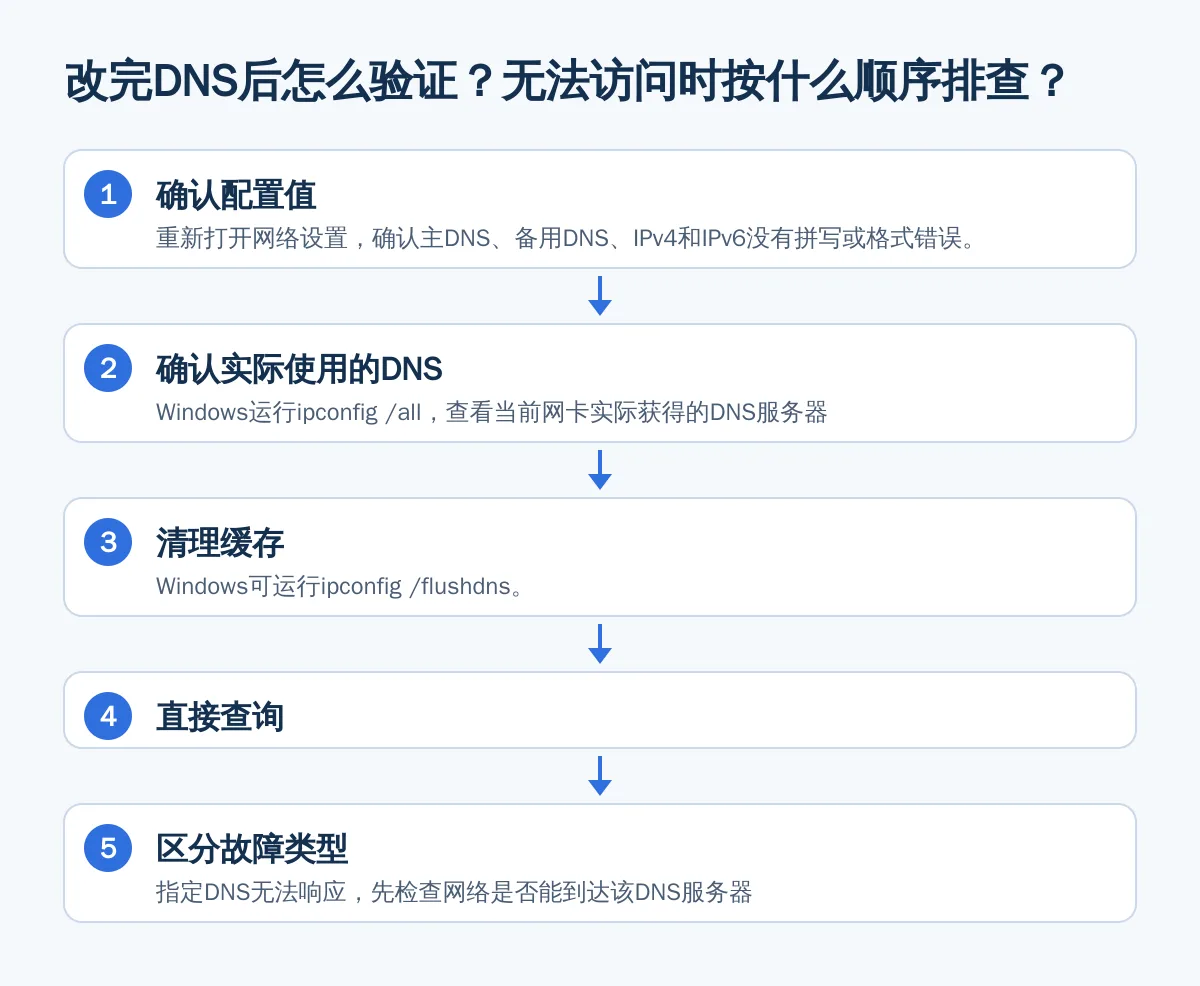
建议按“配置值→实际使用→解析结果→网络连接”的顺序检查,避免只看设置页面。
- 确认配置值:重新打开网络设置,确认主DNS、备用DNS、IPv4和IPv6没有拼写或格式错误。
- 确认实际使用的DNS:Windows运行
ipconfig /all,查看当前网卡实际获得的DNS服务器;Linux或macOS可使用系统网络信息和dig检查解析器。 - 清理缓存:Windows可运行
ipconfig /flushdns。微软也建议在修改Windows Server DNS客户端设置后清理解析器缓存,并可按需运行ipconfig /registerdns重新注册记录。Microsoft:Windows Server DNS客户端设置 - 直接查询:Windows可运行
nslookup example.com;macOS和Linux可运行dig example.com。若要指定解析器,可使用nslookup example.com 8.8.8.8或dig @8.8.8.8 example.com进行对照。 - 区分故障类型:指定DNS无法响应,先检查网络是否能到达该DNS服务器;返回NXDOMAIN可能表示域名不存在或查询路径不同;返回正确IP但网页仍打不开,应继续检查默认路由、代理、TLS、端口、IPv6和MTU。
- 回滚:若改后出现内网域名失效、办公系统不可用或所有设备断网,恢复原DNS,重连网络或重启相关服务,再逐项测试,不要继续叠加DoH、代理和TUN改动。
DNS泄漏检测只能说明部分查询从哪里发出,不能单独证明线路、内容访问或整体网络安全性。需要进一步区分浏览器、Windows、OpenWrt和客户端的解析路径,可参阅站内的DNS泄漏检测排查指南。
常见问题:DNS服务器设置后仍然不生效
DNS服务器主地址和备用地址可以填同一个吗?
不建议。主、备用DNS应填写两个不同且可达的地址,否则备用配置无法提供真正的冗余。Google官方配置说明也明确建议至少配置两个DNS地址,并避免重复填写同一地址。Google Public DNS配置说明
修改DNS会不会让网速变快?
不能保证。DNS主要负责域名解析,可能影响首次解析等待时间,但网页打开速度还取决于路由、服务器、连接协议、缓存和内容传输。应使用nslookup或dig比较解析结果和响应,而不是只凭体感判断。
为什么改了电脑DNS,手机和其他设备没有变化?
因为你修改的是单台终端的DNS。若希望多个设备统一使用某个DNS,应在路由器的WAN或DHCP相关设置中核对;但部分设备可能启用私人DNS、DoH、VPN、代理或手动网络配置,从而覆盖路由器下发的DNS。
Android的私人DNS和填写DNS地址有什么区别?
私人DNS通常使用DNS over TLS的提供商主机名;手动填写IPv4或IPv6地址则是直接指定解析器地址。Android官方说明私人DNS只保护DNS请求和响应,不能保护其他网络流量;具体菜单和可用选项取决于系统版本与设备厂商。Google Pixel私人DNS说明
域名NS记录改完后,为什么网站没有立即变化?
NS修改后,递归DNS缓存和注册局、注册商的处理时间可能造成不同网络看到的结果不同。先确认新权威DNS中已经创建完整记录,再分别查询NS、SOA、A或AAAA记录;不要只在本机反复刷新网页。
常见问题
DNS服务器怎么设置才不会改错?
先判断是终端、路由器、Windows Server还是域名NS记录,再记录原配置并只修改对应层。改完用nslookup或dig确认实际使用的解析器。
DNS主服务器和备用服务器怎么填?
应填写两个不同且可达的DNS地址,不要重复使用同一地址;办公网络还要确认内网域名和企业策略是否要求使用内部DNS。
Windows 11怎么改DNS?
进入“设置”→“网络和 Internet”→当前Wi-Fi或以太网→“DNS服务器分配”→“编辑”→“手动”,填写首选和备用DNS,并按需设置DoH。
手机改DNS后为什么仍然没有效果?
Android私人DNS、iPhone当前Wi-Fi配置、VPN、代理或应用自身设置都可能覆盖系统或路由器DNS;应查看实际解析器并清理缓存后再测试。
域名NS记录和电脑DNS是一回事吗?
不是。电脑DNS决定本机向哪个递归解析器查询,域名NS记录决定互联网查询该域名时使用哪些权威名称服务器。
相关阅读
参考资料
- Microsoft Support:Windows中的基本网络设置和任务
- Apple Support:在Mac上更改DNS设置
- Google Pixel帮助:控制私人DNS等网络设置
- Apple Support:管理iPhone Wi-Fi设置
- Google for Developers:Public DNS配置说明
- Microsoft Learn:安装和配置Windows Server DNS
- Microsoft Learn:Windows Server DNS转发
- Microsoft Learn:Windows Server DNS客户端设置建议
- ICANN:DNS根区与NS记录说明(newgtlds.icann.org)
- ICANN:权威名称服务器技术要求(icann.org)